


TV Cast & Player - 全フォーマット対応
4.111.00 レビュー
アプリの仕様
- バージョン
- 1.10.19
- 更新日
- ライセンス
- Free
- ダウンロード数
- 1,000,000+
- デベロッパー
- Aether Studios
- カテゴリ
- 動画プレーヤー&エディタ
- プラットフォーム
- Android
スクリーンショット
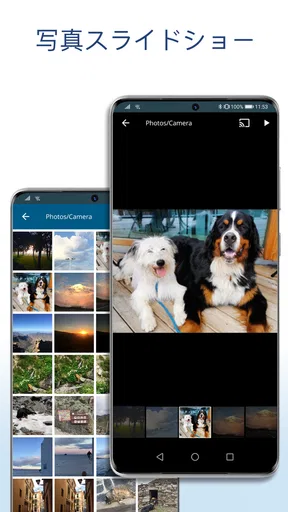
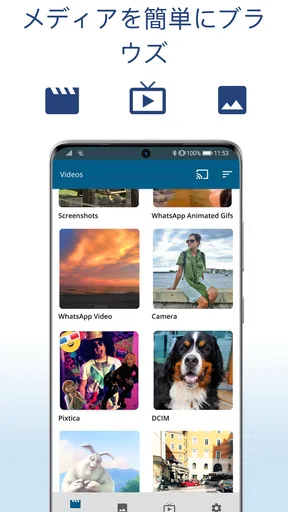
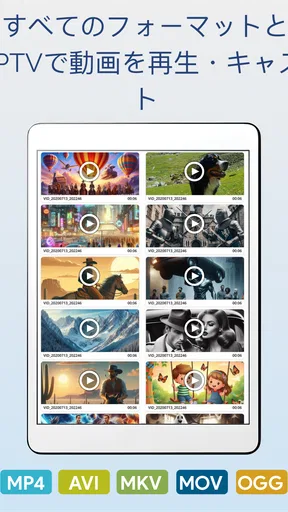
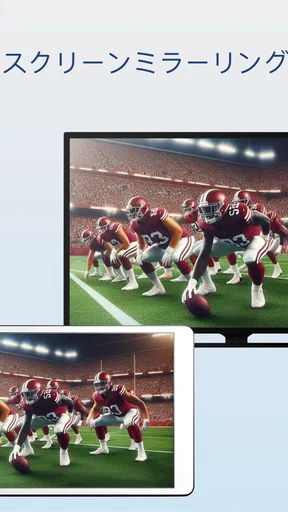
 分析者 AppCompare
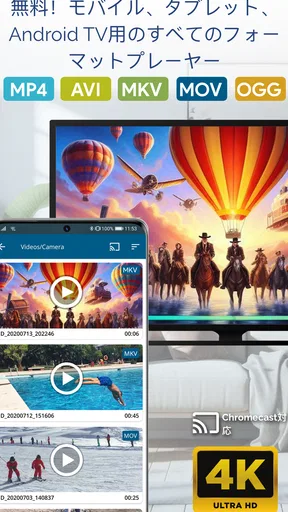
スマートフォンに保存した動画や、普段使っている映像をテレビで見たいとき、毎回ファイル形式や再生方法を気にするのは面倒です。TV Cast & Player - 全フォーマット対応は、動画再生とテレビへのキャストを一つにまとめた、動画プレーヤー&エディタ分野のアプリです。映画の視聴やIPTV、Chromecastを使ったテレビ再生を意識した作りで、スマホの小さな画面から離れて映像を楽しみたい人に向いています。
私がこのアプリを試すなら、最初から細かな設定を極めようとはせず、「スマホで動画を選び、再生先をテレビへ切り替える」という一番短い流れから始めます。ここがうまくいけば、このアプリの価値はかなり分かりやすいからです。逆に、動画編集を本格的にしたい人や、複雑な配信環境を一つのアプリだけで管理したい人には、期待する方向と少し違う可能性があります。
まず知っておきたい使い道と向いている人
このアプリの中心は、さまざまな形式の動画をスマートフォンで再生し、対応するテレビやストリーミング機器へ映像を送ることです。アプリ名にある「全フォーマット対応」という考え方は、動画を見るたびに別のプレーヤーを探したくない人にとって分かりやすい魅力です。旅行中に撮った映像、端末へ保存した映画、家庭内で見たい長めの動画などを、まずスマホ側で扱いやすくする役割があります。
開発元はAether Studiosで、無料で始められます。対象年齢は3歳以上なので、家族で使う動画視聴用アプリを探している場合にも候補に入れやすいでしょう。Androidでは6.0以上が必要です。現在のバージョンは1.10.19で、長く使われているタイプのアプリとして、ストア上では100万回以上インストールされています。平均評価は4.1で、評価数はおよそ6500件です。
ただし、評価の数字だけで判断するより、使い方との相性を見るべきです。私は、テレビの大画面で動画を見ることが多い人、複数の形式を一つの再生アプリにまとめたい人、Chromecastを使っている人なら試す価値があると感じます。反対に、スマホだけで短い動画を見るだけなら、端末に最初から入っているプレーヤーで十分なこともあります。
インストール後に最初に確認すること
インストールしたら、まず動画を探す前に、アプリがどの保存場所を見ているかを確認します。動画が端末内にあるのに一覧へ出てこない場合、再生機能の問題ではなく、保存先の違いや端末側のアクセス設定が原因になりやすいからです。表示される案内を読み、必要な範囲で動画へのアクセスを許可してから、一覧を再読み込みするのが安全です。
ここで大切なのは、最初からテレビ接続まで同時に解決しようとしないことです。まずスマホ単体で一つの動画を開き、音声が出るか、映像が滑らかか、再生位置を動かせるかを確認します。この順番なら、再生の問題とキャストの問題を切り分けられます。最初の一歩を小さくするだけで、設定に慣れていない人でも迷いにくくなります。
選ぶ前に読んでおきたい記事

遅延時に見えてくる、Yahoo!乗換案内の利用者どうしの支え合い

Tile Explorerは中断や通信断からどこまで戻れるか

Uber Eatsの価値は料理選びから「待ち時間の見える化」へ

テレビのリモコンが見つからない夜に、スマホが頼れる一台になる理由

8 Ball Poolへ移る価値はあるか 狙いと手球の位置を読む対戦の魅力

Family Spaceの位置共有は、家族の連絡をどう穏やかにするか
動画の一覧にファイル名が並んでも、すべての動画が同じように見えるとは限りません。保存場所、ファイルの形式、端末の処理性能によって、読み込みや再生の感触は変わります。「全フォーマット対応」と表示されていても、実際には端末側の対応状況や動画の作り方が影響するため、重要な動画は事前に短く再生しておくのがおすすめです。
最初の成功体験はスマホ再生から始める
私なら、最初の成功体験として短めの動画を一つ選びます。長い映画をいきなり開くより、読み込みや音声の状態をすぐ確認できるからです。再生が始まったら、画面をタップして操作ボタンを表示し、停止、再開、シークが自然に使えるかを確かめます。ここまでできれば、アプリを動画プレーヤーとして使う準備は整っています。
次にテレビへ送る場合は、Chromecastなどの受信先が同じ家庭内ネットワークで利用できる状態かを確認します。キャスト先が表示されたら、目的の機器を選んで再生を切り替えます。接続できないときに何度も動画を選び直すより、受信側が見つかる状態か、スマホが正しいネットワークに接続しているかを先に見るほうが効率的です。
この流れで覚えておくと便利なのが、「動画の再生」と「映像の送信」は別の段階だということです。スマホで再生できた動画でも、テレビ側で同じように扱えるとは限りません。キャスト後に映像が出ない、音声だけになる、読み込みが止まるといった場合は、動画形式と受信機器の相性を疑います。別の短い動画で試すと、原因を見つけやすくなります。
日常の使い方としては、夕方にスマホへ保存した旅行動画を家族で見返す場面が分かりやすいでしょう。まずスマホで動画を開き、見せたい場面まで移動してからテレビへ送れば、全員で小さな画面をのぞき込まずに済みます。動画を探す時間を減らすため、あらかじめ見たいファイルを端末内の分かりやすい場所へまとめておくと、アプリの一覧から選びやすくなります。
キャスト時に起こりやすい戸惑い
初めて使う人が混乱しやすいのは、テレビに送ったあともスマホが操作用のリモコンとして残る点です。スマホ側の画面が暗くなったり、別の画面へ移動したりすると、再生も止まったと思いがちです。まずテレビの表示を確認し、キャスト状態が続いているかを見てから操作を戻すと、不要な再接続を避けられます。
もう一つの戸惑いは、キャスト先が一覧に現れないケースです。この場合、アプリを何度も閉じる前に、テレビやChromecastが起動しているか、スマホと受信機器が同じネットワークにいるかを確認します。ネットワークを切り替えた直後は、機器の検出に時間がかかることもあります。短時間で解決しないときは、いったんスマホで動画を再生してから、もう一度キャスト操作へ進むほうが落ち着いて試せます。
映像の品質についても、4KやHDという言葉だけで、どの動画でも同じ画質になると考えないほうがよいでしょう。元の動画の解像度、通信状態、テレビ側の対応状況が結果に関係します。高画質の動画を安定して見たいなら、キャスト前にスマホで再生が安定しているかを確認し、通信が混雑しやすい時間帯には無理に高画質を選ばないほうが快適です。
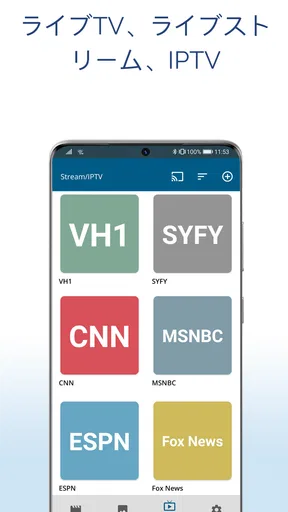
IPTVを目的にする人は、一般的な動画ファイルを見る場合とは少し違う準備が必要になります。視聴したいサービスやリストの扱いを自分で整理しておくと、アプリ内で迷いにくくなります。動画ファイルの再生だけを考えていた人が、IPTVの項目を見て急に複雑に感じることもありますが、使わない機能を無理に設定する必要はありません。
ファイル形式を気にしすぎないための実践的な工夫
このアプリの良さは、動画形式の違いを意識する回数を減らせるところです。ただし、再生できない動画が出たときに、すぐアプリ全体を評価しないことも重要です。まず同じ場所にある別の動画を開き、問題が一つのファイルだけか、複数のファイルに共通しているかを見ます。特定のファイルだけなら、動画自体のエンコードや音声形式が関係している可能性が高く、アプリを入れ直しても改善しない場合があります。
長時間の動画では、再生位置を大きく動かす操作を連続して行わないほうが安定しやすいです。読み込みが追いつく前に何度も移動すると、どこまで処理できたのか分かりにくくなります。見たい場面を探すときは、少し動かして待つ、映像が戻ったら次へ進むという使い方が現実的です。これは派手ではありませんが、テレビ視聴時のストレスをかなり減らします。
字幕や音声の扱いを重視する人は、視聴前に確認しておくと安心です。動画プレーヤーとして多くの形式を扱えても、すべての字幕方式や音声切り替えが同じように機能するとは限りません。外国語の映画や複数音声の動画を中心に見るなら、短いサンプルで字幕表示と音声を試してから、本番の視聴に使うのがよいでしょう。
無料で始める場合に知っておきたいこと
基本的には無料で利用を始められますが、アプリ内購入はアイテムごとに700円から4520円の範囲で用意されています。最初から購入を前提にする必要はなく、まず自分の動画が再生できるか、テレビへ送れるかを確認してから判断できます。無料で目的を達成できる人にとっては、試しやすい料金体系です。
一方、追加機能を使いたい人は、購入画面で何が変わるのかを確認してから進めるべきです。動画を見るだけなら、購入が必要かどうかを急いで決める必要はありません。家族用端末で使う場合は、誤操作で購入しないよう、端末の購入確認設定も見直しておくと安心です。
広告や画面上の案内が気になるかどうかは、利用頻度によって評価が分かれる部分です。たまに動画をテレビへ送るだけなら許容できても、毎晩のように長時間使う人は操作の中断が負担になるかもしれません。無料で試せる分、実際に数回使い、自分の視聴スタイルに合うかを確かめるのが一番確実です。
ほかの動画プレーヤーやキャスト方法との違い
端末標準の動画プレーヤーと比べると、このアプリはテレビへの送信を意識している点が違います。スマホだけで再生するなら標準プレーヤーのほうが簡単なこともありますが、形式の違う動画をまとめて扱いたい人や、視聴先をテレビへ移したい人にはこちらのほうが目的に近いでしょう。
動画配信サービスの専用アプリと比べる場合は、役割が異なります。専用サービスは作品を探してすぐ見る体験に強い一方、端末内にある個人動画や手元のファイルを自由に扱う用途には向きません。このアプリは、自分で管理している動画を再生し、対応するテレビへ送るための道具として考えると分かりやすいです。
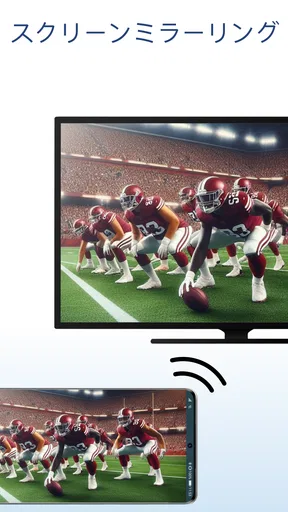
画面ミラーリング機能だけを使う方法と比べると、動画プレーヤーとして操作する流れを作りやすいのが利点です。ただし、ミラーリングのようにスマホ画面全体をそのまま見せたい場合は、別の方法のほうが合うことがあります。逆に、通知や別アプリの画面をテレビへ出したくないなら、動画だけを扱うこのタイプのほうが安心して使いやすいでしょう。
このアプリを選ばないほうがよいケース
私は、端末内の動画をテレビで見る目的なら、このアプリを試す価値はあると思います。ただし、動画編集が主目的の人には注意が必要です。カテゴリーには動画プレーヤー&エディタと表示されますが、今回の中心的な魅力は再生とキャストです。カット編集、色調整、字幕制作、細かな書き出し設定を本格的に行いたいなら、編集専用アプリのほうが作業に向いています。
また、Chromecastなどの受信機器を使う予定がなく、スマホ画面だけで動画を見る人にとっては、キャスト機能が余分に感じられる可能性があります。動画を一か所で整理したいという理由だけなら、端末標準のギャラリーやファイル管理機能で足りる場合もあります。自分が欲しいのが「多形式再生」なのか「テレビ視聴」なのかを先に決めると、インストール後の満足度を判断しやすくなります。
さらに、仕事で使う重要な映像や、再生の失敗が許されない場面では、事前確認を省かないでください。動画形式、音声、字幕、受信機器の組み合わせによって結果が変わるため、発表や集まりで使うなら本番と同じ環境でテストするのが安全です。無料で試せることを活かし、実際の用途に近い動画で確認しておくべきです。
迷わず使い始めるためのおすすめ手順
初めての人には、次の順番をおすすめします。
端末内の短い動画を一つ選び、スマホ上で再生する。
音声、映像、再生位置の操作が問題ないか確認する。
Chromecastなどの受信先が同じネットワークで利用できる状態にする。
キャスト先を選び、テレビ側で映像と音声を確認する。
問題があれば、別の動画で試して原因がファイル固有かどうかを切り分ける。
この手順のポイントは、最初から大量の動画を読み込ませないことです。動画が多い端末では、見たいファイルを先に決めておくと一覧から探す時間を短縮できます。テレビ視聴が目的なら、スマホの画面を見ながら操作する時間を減らすため、よく見る動画の保存場所を自分なりに整理しておくと便利です。
使い慣れてきたら、映画、家族の映像、IPTVなど、用途ごとに操作の流れを分けて考えます。映画を見るときは字幕や音声を早めに確認し、家族動画では見せたい場面まで移動してからキャストし、IPTVでは接続やリストの状態を先に整える、といった具合です。同じアプリでも、目的ごとに準備を変えると、再生トラブルを減らせます。
実際に試して分かる価値
このアプリを使う意味は、単に動画を再生できることではありません。スマホに集まった動画を、見る場所に合わせて扱えることにあります。移動中はスマホで確認し、自宅ではテレビへ切り替えるという使い分けができれば、動画を別の端末へ移す手間を減らせます。特に、保存した動画の形式が毎回違う人ほど、再生アプリを一本化するメリットを感じやすいでしょう。
一方で、キャストはネットワークや受信機器に左右されます。アプリを入れれば必ずテレビで再生できる、という種類の機能ではありません。ここを理解せずに使うと、接続できないときにアプリだけが悪いように見えてしまいます。私は、スマホ再生を基準にして、次にキャストを追加する考え方がこのアプリには合っていると思います。
長く使うかどうかは、最初の数回で判断できます。手元の代表的な動画を開き、テレビへ送り、音声や字幕を確認する。この一連の流れが自分の環境で安定すれば、日常の動画視聴用として役立ちます。逆に、見たい動画の多くで形式や字幕の問題が続くなら、別のプレーヤーや専用のキャスト方法を検討したほうが時間を無駄にしません。
総合的に見ると、Aether Studiosのこの無料アプリは、スマホ内の動画をテレビで楽しみたい人に向いた実用的な選択肢です。多形式再生、映画視聴、IPTV、Chromecastへのキャストを一つの入口にまとめたい人には便利で、まず無料で試せる点も好印象です。最初は短い動画をスマホで再生し、次にテレビへ送るという順番で進めれば、初めてでも機能を理解しやすいでしょう。
私なら、家族動画や保存済みの映画を大画面で見る機会がある人に勧めます。ただし、編集作業を中心にしたい人、スマホだけで十分な人、字幕や特殊な音声形式を最優先する人は、別の専門アプリのほうが合うかもしれません。自分の動画を一つ試し、再生とキャストが気持ちよくつながるなら、このアプリは毎日の視聴を少し楽にしてくれます。
メリット
- 幅広い動画形式に対応し、変換の手間を減らせる
- スマートテレビやChromecastなどへのキャストに対応
- アプリ内プレーヤーで再生速度や字幕を調整できる
- ローカル保存した動画をまとめて管理しやすい
- 大画面で動画を楽しみたい人にも操作が分かりやすい
デメリット
- 対応機器によっては接続設定や互換性の確認が必要
- 無料版では広告表示や一部機能制限が気になる場合がある
- 高画質動画のキャストでは通信環境に左右されやすい
- 一部の特殊なコーデックや字幕は正常に再生できないことがある
- バックグラウンド再生や画面オフ再生に制限がある場合がある
TV Cast & Player - 全フォーマット対応に関するよくある質問
TV Cast & Player - 全フォーマット対応では、どのような動画や音声ファイルを再生できますか?
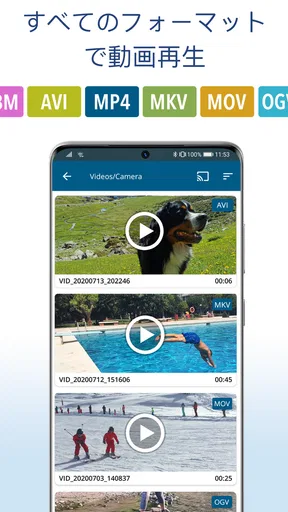
アプリ名のとおり、一般的な動画・音声形式を幅広く扱えるのが特徴です。MP4、MKV、AVI、MOV、WEBMなどの動画や、MP3、AACなどの音声ファイルに対応している場合があります。ただし、同じ拡張子でもコーデックや字幕形式によって再生できないことがあるため、利用前に端末やアプリ内の対応形式一覧を確認することをおすすめします。
スマートテレビやChromecastなどの外部デバイスへ動画をキャストできますか?
対応するテレビ、Chromecast、AirPlay対応機器、または同一ネットワーク上のストリーミングデバイスがあれば、スマートフォン内の動画を大画面へ送信できる可能性があります。接続時はスマートフォンとテレビを同じWi-Fiに接続し、アプリ内のキャストアイコンから機器を選択します。機器や地域、OSによって利用できる機能が異なる点には注意が必要です。
字幕や音声トラックの切り替えには対応していますか?
映画やドラマを視聴する際に、字幕ファイルの読み込みや複数音声トラックの切り替えを利用できることがあります。字幕が表示されない場合は、動画ファイルと字幕ファイルの名前をそろえる、対応する文字コードを選ぶ、字幕設定を有効にするなどの確認が必要です。すべての字幕形式や多重音声に対応するとは限らないため、再生前に試すと安心です。
無料で利用できますか。広告やアプリ内課金はありますか?
基本的な再生機能を無料で利用できる一方、広告表示や一部機能の制限が設定されている可能性があります。広告の削除、追加のキャスト機能、より高度な再生設定などが有料プランやアプリ内購入の対象になる場合もあるため、ダウンロード前にストアの料金欄とアプリ内の購入項目を確認してください。無料版だけで必要な機能が足りるかを見極めることが大切です。
動画を再生するために、どのような権限や安全面の確認が必要ですか?
端末内の動画や音楽を読み込むため、写真・動画、ファイル、メディアなどへのアクセス権限を求められることがあります。キャスト機能を使う場合は、同一Wi-Fiネットワーク上の機器を検出する権限が必要になることもあります。許可する前に要求内容を確認し、不要な権限は拒否してください。また、公式ストアから入手し、個人情報や著作権で保護された動画の扱いにも注意しましょう。


